-
 KMPlayer Mobile
KMPlayer 앱 & KMP 앱 크롬캐스트 지원
Android KMPlayer와 KMP APP이 크롬 캐스트를 지원합니다. 크롬캐스트는 구글 미디어 스트리밍 어댑터로, 스마트폰의 동영상, 음악, 사진 등의 미디어 콘텐츠를 TV로 전송하여 볼 수 있게 해줍니다. KMPlayer와 KMP APP으로 동영상 시청 중 크롬캐스트 아이콘을 클릭하시면, 쉽고 빠르게 TV와 연결되어 친구, 연인, 가족과 함께 비디오를 볼 수 있습니다! 스트리밍, 추억의 동영상, 영화, 뮤직비디오를 우리 집 TV로 전송하세요~! KMPlayer APP ▼ Android 다운로드 ▼ KMPlayer - 모든 비디오 플레이어 & 음악 플레이어 - Google Play 앱 대한민국 국민플레이어 KMPlayer는 모든 형식의 자막과 비디오 재생이 가능한 완벽한 재생 도구입니다. 스마트폰 ..
KMPlayer Mobile
KMPlayer 앱 & KMP 앱 크롬캐스트 지원
Android KMPlayer와 KMP APP이 크롬 캐스트를 지원합니다. 크롬캐스트는 구글 미디어 스트리밍 어댑터로, 스마트폰의 동영상, 음악, 사진 등의 미디어 콘텐츠를 TV로 전송하여 볼 수 있게 해줍니다. KMPlayer와 KMP APP으로 동영상 시청 중 크롬캐스트 아이콘을 클릭하시면, 쉽고 빠르게 TV와 연결되어 친구, 연인, 가족과 함께 비디오를 볼 수 있습니다! 스트리밍, 추억의 동영상, 영화, 뮤직비디오를 우리 집 TV로 전송하세요~! KMPlayer APP ▼ Android 다운로드 ▼ KMPlayer - 모든 비디오 플레이어 & 음악 플레이어 - Google Play 앱 대한민국 국민플레이어 KMPlayer는 모든 형식의 자막과 비디오 재생이 가능한 완벽한 재생 도구입니다. 스마트폰 ..
-
 KMPlayer
로 동영상 캡쳐/편집 하기!
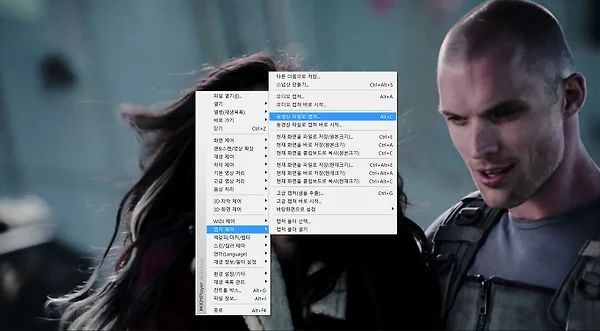
안녕하세요!!! 오늘은 씐나는 금요일이네요!!!!!! 기분이 넘나 좋은것!!!!! 오늘은 KM플레이어로 동영상 캡쳐와 편집 하는 내용에 대한 포스팅을 다룰거에욤! 요즘은 티비에서 본방사수를 안하더라도, 티비가 없더라도!!! 화제가 되거나 하이라이트만 모아둔 일명 로 보시는 분들 그래서 지인들과의 대화에 뒤쳐지지 않게 노력하는 분들 굉장히 많죠!!!? (사실 저도 그거 보고 대화 나오면 아는척, 마치 그거 다 본척..훗) 그런 짤은 도대체 어케 만드는거지 싶은 사용자들을 위한 오늘의 포스팅!!!!!!!!!!! KM플레이어와 함께라면 그런 거 쯤은 식은죽 먹기 자 그럼 시작해보까여!!!!!!!!! 동영상을 열어주세요!!!!!! 동영상 열고 우클릭! 우클릭 - [캡처 제어] - [동영상 파일로 캡처] 자 그럼..
KMPlayer
KMPlayer로 동영상 캡쳐/편집 하기!
안녕하세요!!! 오늘은 씐나는 금요일이네요!!!!!! 기분이 넘나 좋은것!!!!! 오늘은 KM플레이어로 동영상 캡쳐와 편집 하는 내용에 대한 포스팅을 다룰거에욤! 요즘은 티비에서 본방사수를 안하더라도, 티비가 없더라도!!! 화제가 되거나 하이라이트만 모아둔 일명 로 보시는 분들 그래서 지인들과의 대화에 뒤쳐지지 않게 노력하는 분들 굉장히 많죠!!!? (사실 저도 그거 보고 대화 나오면 아는척, 마치 그거 다 본척..훗) 그런 짤은 도대체 어케 만드는거지 싶은 사용자들을 위한 오늘의 포스팅!!!!!!!!!!! KM플레이어와 함께라면 그런 거 쯤은 식은죽 먹기 자 그럼 시작해보까여!!!!!!!!! 동영상을 열어주세요!!!!!! 동영상 열고 우클릭! 우클릭 - [캡처 제어] - [동영상 파일로 캡처] 자 그럼..
-
 KMPlayer Mobile
[ KMPlayer VIP ] 누구나 쉽게 동영상 자르기 & 오디오 자르기
KMPlayer Edit 메뉴가 추가되었습니다! KMPlayer Edit에서는 VIP 기능인 미디어 자르기, GIF 만들기, MP3 추출 기능을 쉽고 빠르게 사용할 수 있습니다. 또한, 각각의 기능들을 사용하여 만들어진 GIF 파일, MP3 파일 등이 모여있기 때문에 빠른 재생이 가능합니다. 이렇게 유용한 KMPlayer Edit 메뉴는 [ Home 탭 > 툴 박스 ]의 “KMP Edit”을 클릭하시면, 이동하실 수 있습니다! 이번 포스팅에서는 KMPlayer Edit 메뉴와 함께 추가된 VIP 기능인 “미디어 자르기”를 사용해보겠습니다. 미디어 자르기는 총 2가지 기능을 지원합니다. 1. 비디오 자르기 : 비디오의 원하는 부분을 잘라내는 기능. 2. 오디오 자르기 : 오디오의 원하는 부분을 잘라내는 기..
KMPlayer Mobile
[ KMPlayer VIP ] 누구나 쉽게 동영상 자르기 & 오디오 자르기
KMPlayer Edit 메뉴가 추가되었습니다! KMPlayer Edit에서는 VIP 기능인 미디어 자르기, GIF 만들기, MP3 추출 기능을 쉽고 빠르게 사용할 수 있습니다. 또한, 각각의 기능들을 사용하여 만들어진 GIF 파일, MP3 파일 등이 모여있기 때문에 빠른 재생이 가능합니다. 이렇게 유용한 KMPlayer Edit 메뉴는 [ Home 탭 > 툴 박스 ]의 “KMP Edit”을 클릭하시면, 이동하실 수 있습니다! 이번 포스팅에서는 KMPlayer Edit 메뉴와 함께 추가된 VIP 기능인 “미디어 자르기”를 사용해보겠습니다. 미디어 자르기는 총 2가지 기능을 지원합니다. 1. 비디오 자르기 : 비디오의 원하는 부분을 잘라내는 기능. 2. 오디오 자르기 : 오디오의 원하는 부분을 잘라내는 기..
-
 KMPlayer Mobile
[ KMPlayer VIP ] 동영상 음성을 MP3로 추출하기, MP3 추출기
KMPlayer VIP – MP3 추출 기능은 동영상의 음성을 추출하여, MP3 파일로 만들어줍니다. 이번 포스팅에서는 “MP3 추출 기능”을 사용해보겠습니다. STEP 1) KMPlayer를 실행하여 툴 박스 영역의 MP3 Maker를 클릭해 주세요. STEP 2) MP3 Maker 폴더로 이동하셨다면, MP3 추출하기 또는 플로팅 버튼을 클릭해 주세요. 그리고 MP3를 추출할 동영상을 선택하세요. STEP 3) 추출할 오디오의 트랙과 MP3 파일의 품질(128K, 196K, 256K, 320K)를 선택해 주세요. MP3 추출 완료! STEP 4) 추출된 MP3 파일은 바로 공유 & 재생 & 이름 변경를 할 수 있습니다. STEP 5) 추출된 MP3 파일로 재생해보세요! KMPlayer VIP로 MP3..
KMPlayer Mobile
[ KMPlayer VIP ] 동영상 음성을 MP3로 추출하기, MP3 추출기
KMPlayer VIP – MP3 추출 기능은 동영상의 음성을 추출하여, MP3 파일로 만들어줍니다. 이번 포스팅에서는 “MP3 추출 기능”을 사용해보겠습니다. STEP 1) KMPlayer를 실행하여 툴 박스 영역의 MP3 Maker를 클릭해 주세요. STEP 2) MP3 Maker 폴더로 이동하셨다면, MP3 추출하기 또는 플로팅 버튼을 클릭해 주세요. 그리고 MP3를 추출할 동영상을 선택하세요. STEP 3) 추출할 오디오의 트랙과 MP3 파일의 품질(128K, 196K, 256K, 320K)를 선택해 주세요. MP3 추출 완료! STEP 4) 추출된 MP3 파일은 바로 공유 & 재생 & 이름 변경를 할 수 있습니다. STEP 5) 추출된 MP3 파일로 재생해보세요! KMPlayer VIP로 MP3..
-
 KMPlayer
[ KMPlayer ] 컨트롤 박스 없이 게임하면서 동영상 보자!
안녕하세요, KMPlayer입니다. 컴퓨터로 게임을 하면서 게임 콘텐츠를 보거나, 동영상 강의를 들으면서 컴퓨터로 필기하거나, 인터넷 서핑을 하면서 영화를 보는 것을 좋아하시나요? 그렇다면, KMPlayer 꿀팁을 소개해드립니다! 이번에 소개해드릴 꿀팁은 [ 기본 스킨 컨트롤(자동 숨김 모드) ] 입니다! 해당 기능을 클릭하여, 활성화하시면, 위아래의 컨트롤 박스가 숨겨집니다! 이제 사용해 볼까요? STEP 1 ) [ 마우스 오른쪽 버튼 > 스킨/컬러 테마 > 기본 스킨 컨트롤(자동 숨김 모드) ] 클릭. STEP 2 ) [ 기본 스킨 컨트롤(자동 숨김 모드) ] 적용 확인. KMPlayer [ 기본 스킨 컨트롤(자동 숨김 모드) ] 많은 이용 부탁드립니다! 감사합니다. KMPlayer 드림
KMPlayer
[ KMPlayer ] 컨트롤 박스 없이 게임하면서 동영상 보자!
안녕하세요, KMPlayer입니다. 컴퓨터로 게임을 하면서 게임 콘텐츠를 보거나, 동영상 강의를 들으면서 컴퓨터로 필기하거나, 인터넷 서핑을 하면서 영화를 보는 것을 좋아하시나요? 그렇다면, KMPlayer 꿀팁을 소개해드립니다! 이번에 소개해드릴 꿀팁은 [ 기본 스킨 컨트롤(자동 숨김 모드) ] 입니다! 해당 기능을 클릭하여, 활성화하시면, 위아래의 컨트롤 박스가 숨겨집니다! 이제 사용해 볼까요? STEP 1 ) [ 마우스 오른쪽 버튼 > 스킨/컬러 테마 > 기본 스킨 컨트롤(자동 숨김 모드) ] 클릭. STEP 2 ) [ 기본 스킨 컨트롤(자동 숨김 모드) ] 적용 확인. KMPlayer [ 기본 스킨 컨트롤(자동 숨김 모드) ] 많은 이용 부탁드립니다! 감사합니다. KMPlayer 드림
-
 알려드려요(FAQ)
km 플레이어 재생속도 조정하기64X
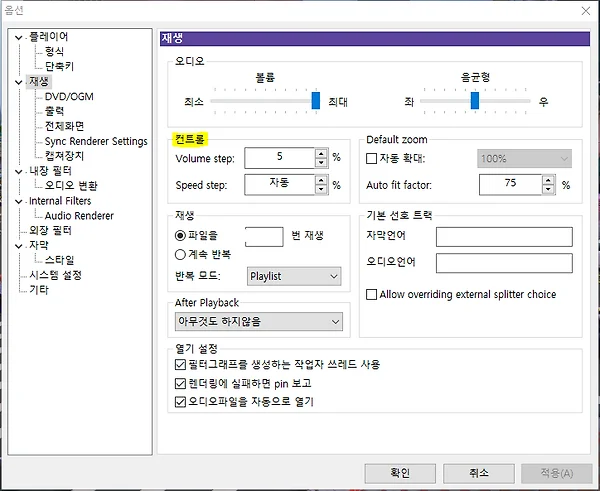
안녕하세욧!여러분의 궁금증을 해결하는km 플레이어의 귀염뽀작한 키미입니다 오늘의 사연을 들어보겠습니닷! ------------------------------ 판교에서 사시는 Purple님의 사연입니다.안녕하세요. 저는 km플레이어64X를 사랑하는 사용자입니다. 영어공부를 위해서 동영상 강의를 km플레이어로 열공하고 있습니다. 그런데, 강의를 조금 빠르게 듣고 싶어서 속도조절을 했는데... 2배씩 빨라집니다. ㅠㅠ 전 0.5배씩 속도가 조절되면 좋겠습니다. 도와주세요! ------------------------------ 어떤 사연인지 잘 들었습니다!그렇다면, 재생속도 조절하는 방법을키미가 알려드리겠습니닷!먼저, 마우스 오른쪽 버튼을 꾹! 누르세욧!옵션 > 재생으로 이동해주세욧! 컨트롤이라는 칸이 보..
알려드려요(FAQ)
km 플레이어 재생속도 조정하기64X
안녕하세욧!여러분의 궁금증을 해결하는km 플레이어의 귀염뽀작한 키미입니다 오늘의 사연을 들어보겠습니닷! ------------------------------ 판교에서 사시는 Purple님의 사연입니다.안녕하세요. 저는 km플레이어64X를 사랑하는 사용자입니다. 영어공부를 위해서 동영상 강의를 km플레이어로 열공하고 있습니다. 그런데, 강의를 조금 빠르게 듣고 싶어서 속도조절을 했는데... 2배씩 빨라집니다. ㅠㅠ 전 0.5배씩 속도가 조절되면 좋겠습니다. 도와주세요! ------------------------------ 어떤 사연인지 잘 들었습니다!그렇다면, 재생속도 조절하는 방법을키미가 알려드리겠습니닷!먼저, 마우스 오른쪽 버튼을 꾹! 누르세욧!옵션 > 재생으로 이동해주세욧! 컨트롤이라는 칸이 보..
-
 2016년 이전글
초보 사용자들을 위한 자막 설정
먼저 KMPlayer의 최신 버전을 사용하고 계십니까? 아니시라면 본 공식 블로그의 "KMP 다운로드"에서 최신버전을 다운 받으십시오 KMPlayer는 자막 설정을 위한 전세계 플레이어 중 가장 많은 다양한 기능을 제공 합니다. 1. KMPlayer 오른쪽 마우스 클릭 메뉴로 설정(ㅎㅎ 저도 다 잘 모르겠습니다....너무 어렵죠?) 2. KMPlayer 컨트롤 박스 (이것 역시 저도 잘...1번 2번을 통해 왜 KMPlayer가 전문가 용인지 아시겠죠?) 후~ 약속 드립니다. 이 복잡한 설정들 한번 쉽고 직관 적으로 만들어 보겠습니다. 그때까지 다음 방법을 사용 하시면 됩니다. 3. 우리에게는 "환경설정 마법사"가 있습니다. 윈도우 프로그램 => 시작=> The KMPlayer => KMPSetup을 선..
2016년 이전글
초보 사용자들을 위한 자막 설정
먼저 KMPlayer의 최신 버전을 사용하고 계십니까? 아니시라면 본 공식 블로그의 "KMP 다운로드"에서 최신버전을 다운 받으십시오 KMPlayer는 자막 설정을 위한 전세계 플레이어 중 가장 많은 다양한 기능을 제공 합니다. 1. KMPlayer 오른쪽 마우스 클릭 메뉴로 설정(ㅎㅎ 저도 다 잘 모르겠습니다....너무 어렵죠?) 2. KMPlayer 컨트롤 박스 (이것 역시 저도 잘...1번 2번을 통해 왜 KMPlayer가 전문가 용인지 아시겠죠?) 후~ 약속 드립니다. 이 복잡한 설정들 한번 쉽고 직관 적으로 만들어 보겠습니다. 그때까지 다음 방법을 사용 하시면 됩니다. 3. 우리에게는 "환경설정 마법사"가 있습니다. 윈도우 프로그램 => 시작=> The KMPlayer => KMPSetup을 선..
-
 2016년 이전글
KMPlayer를 이용해 인터넷TV 시청
KMPlayer를 이용해 해외의 유명한 IPTV인 vpod.tv와 neave TV를 시청 하실수 있습니다. 다음의 방법으로 사용해 보세요 [[ Step ]] KMPlayer실행 => 열기 => URL열기 =>아래 사용자 url 목록 선택 => 수동편집 => Notpad 팝업 =>Notepad에 아래의 빨간 부분을 카피해 붙임=>Notepad 저장=> Notepad 닫기 => 편집된 URL 반영 =>생성된 인터넷 TV 탭에서 리스트중 원하는 것을 클릭 => 즐겁게 감상...^^ [[해외 IPTV]] VPOD TV=http://vpod.tv/flash/my/myvpod_generic.swf
2016년 이전글
KMPlayer를 이용해 인터넷TV 시청
KMPlayer를 이용해 해외의 유명한 IPTV인 vpod.tv와 neave TV를 시청 하실수 있습니다. 다음의 방법으로 사용해 보세요 [[ Step ]] KMPlayer실행 => 열기 => URL열기 =>아래 사용자 url 목록 선택 => 수동편집 => Notpad 팝업 =>Notepad에 아래의 빨간 부분을 카피해 붙임=>Notepad 저장=> Notepad 닫기 => 편집된 URL 반영 =>생성된 인터넷 TV 탭에서 리스트중 원하는 것을 클릭 => 즐겁게 감상...^^ [[해외 IPTV]] VPOD TV=http://vpod.tv/flash/my/myvpod_generic.swf
-
 공지사항
네이버 소프트웨어 서비스 8월 종료, 걱정하지 마세요!
안녕하세요~! 네이버 소프트웨어 서비스, 8월 31일에 종료 네이버 소프트웨어는 필요한 PC 프로그램이 있을 때 또는 컴퓨터를 새로 구매했을 때 가장 쉽게 프로그램을 다운로드할 수 있던 서비스입니다. KMPlayer와 KMPlayer 64X 또한 네이버 소프트웨어에 등록되어 많은 분들에게 소개되고 다운로드 될 수 있었습니다. 네이버 소프트웨어에서 KMPlayer와 KMPlayer 64X는 여러 사용자분들을 만날 수 있었고, 칭찬과 격려, 개선사항을 포함한 많은 피드백을 받을 수 있었습니다. 그러다 보니 KMPlayer 팀 또한 네이버 소프트웨어 서비스 종료 소식에 많이 아쉬워했습니다. “앗! 그럼 KMPlayer는 어디서 다운로드해야 하죠?!" 네이버 소프트웨어 서비스가 종료되면, KMPlayer와 KM..
공지사항
네이버 소프트웨어 서비스 8월 종료, 걱정하지 마세요!
안녕하세요~! 네이버 소프트웨어 서비스, 8월 31일에 종료 네이버 소프트웨어는 필요한 PC 프로그램이 있을 때 또는 컴퓨터를 새로 구매했을 때 가장 쉽게 프로그램을 다운로드할 수 있던 서비스입니다. KMPlayer와 KMPlayer 64X 또한 네이버 소프트웨어에 등록되어 많은 분들에게 소개되고 다운로드 될 수 있었습니다. 네이버 소프트웨어에서 KMPlayer와 KMPlayer 64X는 여러 사용자분들을 만날 수 있었고, 칭찬과 격려, 개선사항을 포함한 많은 피드백을 받을 수 있었습니다. 그러다 보니 KMPlayer 팀 또한 네이버 소프트웨어 서비스 종료 소식에 많이 아쉬워했습니다. “앗! 그럼 KMPlayer는 어디서 다운로드해야 하죠?!" 네이버 소프트웨어 서비스가 종료되면, KMPlayer와 KM..


